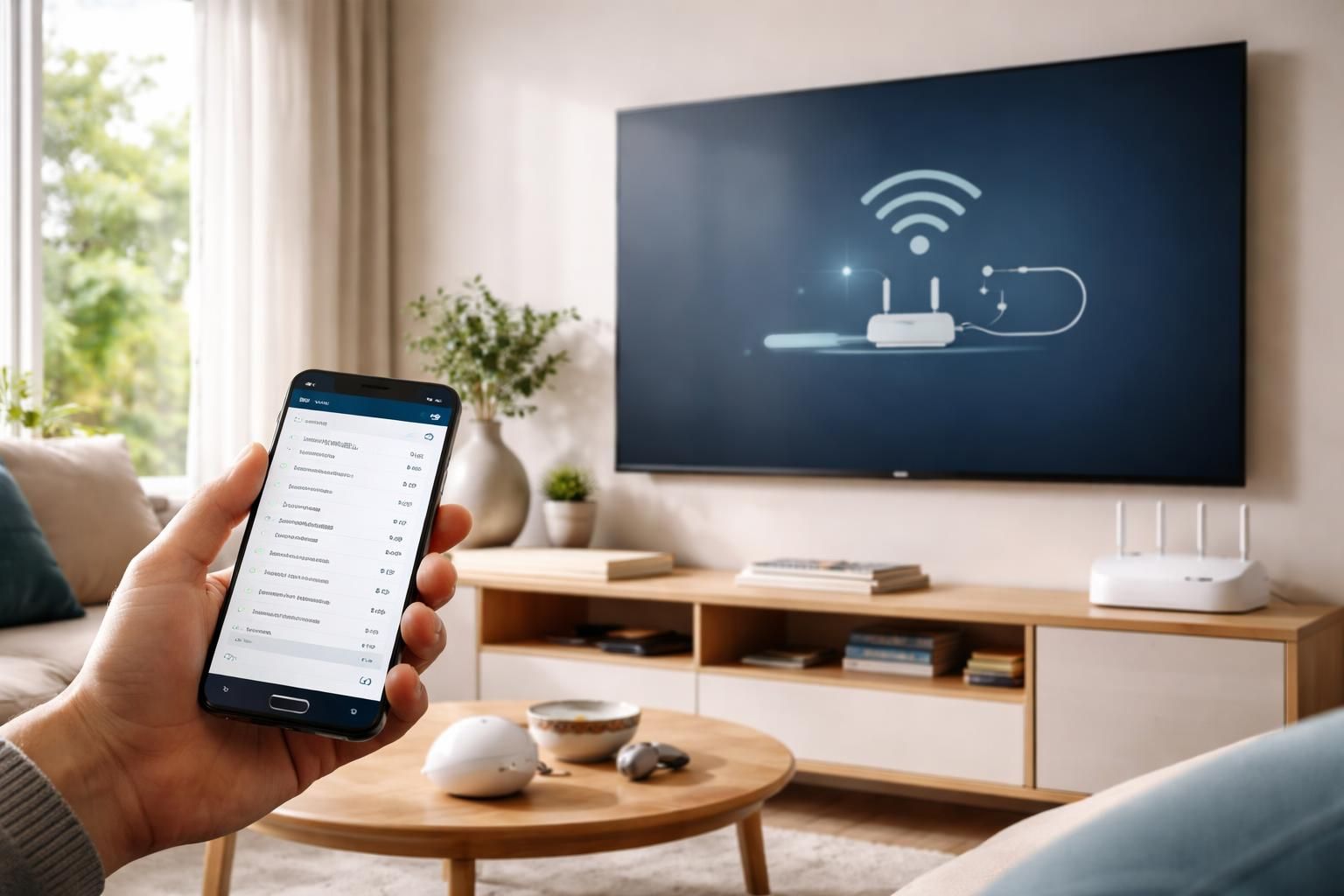
Vous avez récemment acquis un Chromecast et vous vous interrogez sur la façon de le connecter à votre réseau wifi? Bienvenue dans un univers où la diffusion multimédia s’impose comme un incontournable de nos vies quotidiennes. Une fois votre appareil de streaming opérationnel, il vous ouvrira les portes d’un vaste contenu accessible en quelques clics. Pour cela, suivre les étapes de connexion est primordial. Que vous soyez novice ou un utilisateur aguerri, cette démarche nécessite une bonne compréhension des étapes à suivre pour garantir une expérience de streaming fluide.
La configuration de votre Chromecast peut sembler être une tâche ardue. Pourtant, avec notre guide étape par étape, vous serez en mesure de le brancher et de le connecter à votre réseau sans fil en un rien de temps. Assurez-vous d’armer votre smartphone avec l’application Google Home, et préparez-vous à plonger dans une aventure numérique enrichissante. Loin des tracas et complications, la simplicité d’utilisation du Chromecast en fait un dispositif prisé des amateurs de technologie. C’est le moment de se lancer et de découvrir les multiples fonctionnalités qu’il offre.
Préparation du Chromecast : les étapes initiales
Avant de commencer, il est essentiel de bien préparer votre Chromecast afin qu’il puisse fonctionner de manière optimale. Cette préparation commence par le branchement de l’appareil. Il est recommandé de placer le Chromecast sur un port HDMI disponible de votre télévision. Après cela, le second aspect concerne l’alimentation de l’appareil, qui peut se faire soit via un port USB de la télévision, soit via une prise secteur classique. Cela garantit que le Chromecast recevra l’énergie nécessaire pour un fonctionnement continu.
Une fois votre Chromecast en place, assurez-vous de disposer de l’application Google Home. Cette dernière vous guidera tout au long du processus de configuration. Veillez également à être connecté au même réseau wifi que celui que vous souhaitez utiliser pour votre Chromecast. Cela simplifie grandement les étapes suivantes et facilite la synchronisation entre les appareils.
Vérification des prérequis
Pour que votre Chromecast fonctionne correctement, plusieurs prérequis doivent être respectés :
- Un Chromecast (au moins de la troisième génération)
- Un smartphone ou une tablette Android compatible
- Un accès à un réseau sans fil sécurisé, avec le mot de passe à portée de main
- Une télévision avec une entrée HDMI
Sans respecter ces critères, la configuration pourrait s’avérer complexe. En outre, il est crucial de savoir que certaines fonctionnalités dépendront des spécificités de votre appareil et des conditions de votre réseau.
Configurer le Chromecast avec l’application Google Home
La configuration du Chromecast se fait essentiellement à travers l’application Google Home. Démarrez l’application puis sélectionnez l’option pour configurer un nouvel appareil. Les instructions à l’écran vous accompagneront tout au long du processus, vous permettant de faire les bons choix sans nuages de complexité. Les étapes à suivre sont simples et intuitives.
Lors de la recherche de votre Chromecast, l’application vous permettra de le nommer. À cette étape, ce nom permettra d’identifier facilement l’appareil dans un environnement où plusieurs appareils sont connectés. Choisissez un nom qui vous semble pertinent. Une fois cette opération effectuée, l’application vous demandera de choisir le réseau wifi auquel il devra se connecter. Ce moment clé est déterminant pour assurer une expérience de streaming sans accrocs.
Options de connexion wifi
Il est essentiel de noter que votre Chromecast ne peut être connecté qu’à un réseau à la fois. Si vous décidez de changer de réseau, vous devrez effectuer une réinitialisation aux paramètres d’usine. Voici quelques conseils à prendre en considération lors de la connexion :
- Si votre routeur ne prend en charge que la bande de 2.4 GHz, cela ne posera pas de problème. Toutefois, si votre routeur propose également 5 GHz, il est conseillé de se connecter à cette bande pour une qualité de signal améliorée.
- Pensez à vérifier que votre smartphone et votre Chromecast se trouvent sur la même bande pour éviter des complications de connexion.
Astuces d’utilisation du Chromecast
Pour profiter au maximum de votre appareil, il est crucial de tirer parti de certaines astuces d’utilisation. Tout d’abord, sachez que le Chromecast ne peut stocker qu’une seule connexion wifi. Au cas où vous changeriez de réseau, vous devrez revenir aux paramètres d’usine pour rétablir la configuration initiale. Cette opération peut être frustrante, mais elle constitue un aspect normal du fonctionnement de l’appareil.
Une autre astuce consiste à envisager l’utilisation d’un câble Ethernet pour le Chromecast Ultra. Cela peut s’avérer utile si votre connexion sans fil s’avère instable. Augmenter la stabilité de votre connexion permettra un streaming continu, sans interruption.
Exemples de configurations pratiques
Différentes configurations peuvent être utiles selon vos besoins :
| Type de connexion | Avantages | Inconvénients |
|---|---|---|
| Connection Wifi | Pratique et facile à installer | Dépend de la portée et de la qualité du signal |
| Ethernet (pour Chromecast Ultra) | Connexion stable et rapide | Nécessite un adaptateur spécifique |
| Partage de connexion mobile | Pratique pour les déplacements | Consomme des données mobiles |
Utiliser ces différentes méthodes peut vraiment enrichir votre expérience de streaming en fonction des circonstances. Ainsi, restez flexible et adaptez votre connexion à vos besoins.
Dépannage Wifi : que faire en cas de problèmes
Comme tout appareil technologique, le Chromecast peut rencontrer des problèmes de connexion. Voici quelques étapes de dépannage simples que vous pouvez suivre. Tout d’abord, commencez par redémarrer votre box internet. Cela résout souvent une grande variété de failles de connexion. Ensuite, envisagez de redémarrer le Chromecast lui-même. Un petit redémarrage peut souvent suffire.
Si les problèmes persistent, vérifiez dans les paramètres de votre télévision que la fonction Cast est bien activée. Certaines télévisions intelligentes ont cette fonctionnalité intégrée, qui peut parfois entrer en conflit avec le Chromecast. En cas de nécessité, une réinitialisation aux paramètres d’usine du Chromecast peut également être envisagée, mais utilisez cette option avec prudence, car cela réinitialisera tous vos paramètres précédents.
Contact avec l’assistance technique
Si malgré toutes ces tentatives, vous n’arrivez toujours pas à établir la connexion, il pourrait être temps de contacter l’assistance technique de Google. Ils peuvent fournir des recommandations spécifiques, basées sur votre modèle et vos configurations de réseau. Ce support peut s’avérer inestimable pour、ごdépendre de l’urgence de votre besoin de streaming. Avec un peu de nécessité et de patience, vous devriez voir votre Chromecast redémarrer avec succès et fonctionner comme prévu.
S’expérimenter avec les fonctionnalités de Chromecast
Une fois votre Chromecast connecté, explorez les nouvelles possibilités qu’il offre. Le streaming de contenus via des applications telles que Netflix, YouTube ou même des jeux sur votre télévision deviennent des expériences totalement nouvelles. Le partage d’écran est également une fonctionnalité intéressante, particulièrement utile si vous souhaitez montrer des présentations ou des photos à un large public.
Que vous soyez en train de jouer à un jeu, de regarder votre série préférée ou de partager des photos en famille, le Chromecast rend ces moments encore plus agréables. Profitez de la possibilité de contrôler le contenu que vous diffusez, lançant et arrêtant la lecture à partir de votre smartphone ou votre tablette. Cette interface conviviale en fait un formidable compagnon de divertissement.
Prochaines étapes : des explorations à venir
Pensez à explorer davantage les options de personnalisation de votre Chromecast. En modifiant des paramètres ou en ajoutant des applications, vous pourrez optimiser encore plus votre expérience. Continuez à découvrir de nouvelles fonctionnalités et à vous immerger dans l’univers que vous permettent de créer votre appareil.