

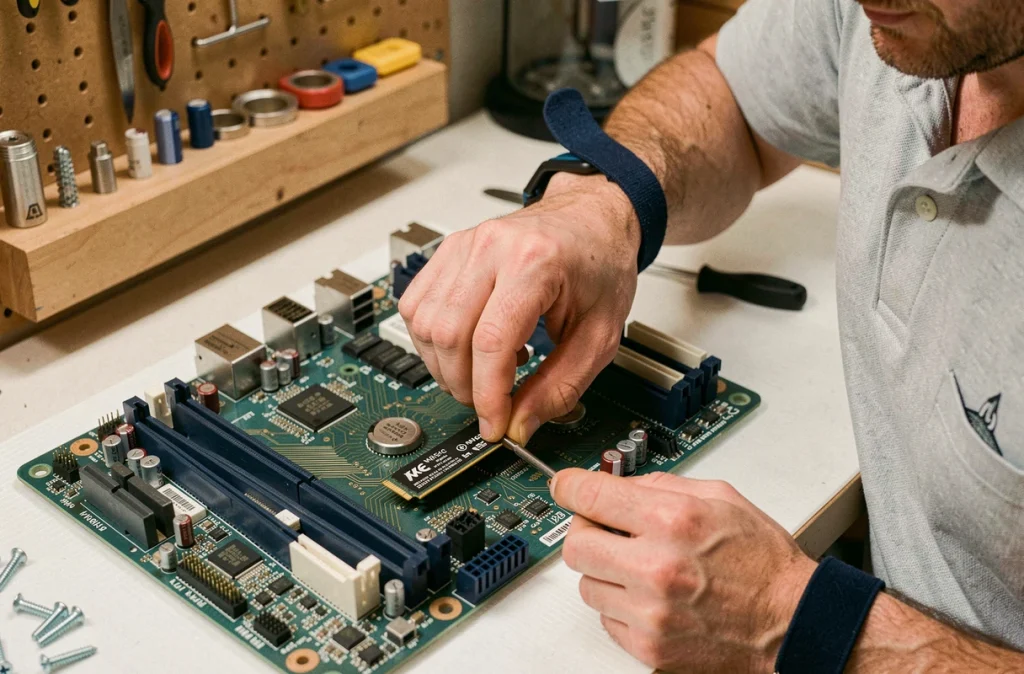
Remplacer un disque dur mécanique par un SSD dans un ordinateur de bureau est souvent présenté comme la mise à niveau la plus rentable qui soit. Le disque dur traditionnel, avec ses plateaux rotatifs et sa tête de lecture, impose un temps d’accès aux données qui freine l’ensemble du système.
Le SSD, basé sur des puces de mémoire flash sans pièce mobile, supprime cette latence mécanique. Les gains réels dépendent toutefois du type de SSD choisi, de la charge de travail et des autres composants de la machine.
A lire également : Les meilleurs prestataires informatiques dans le Loiret : notre classement 2026
Latence et réactivité : ce que le SSD change vraiment sur un ordinateur de bureau
Le premier malentendu concerne la nature du gain. Un SSD n’augmente pas la puissance de calcul d’un processeur ni la quantité de mémoire vive disponible. Ce qu’il modifie, c’est la latence d’accès aux fichiers stockés sur le disque.
Concrètement, le démarrage de Windows, l’ouverture d’un navigateur, le lancement d’un logiciel de retouche photo ou le chargement d’un jeu sollicitent tous le stockage. Avec un HDD, chaque requête implique un déplacement physique de la tête de lecture. Avec un SSD, la lecture est quasi instantanée.
Lire également : Réparateurs d'ordinateurs dans les Côtes-d'Armor : notre top 10 à connaître
Les gains les plus nets concernent trois situations précises :
- Le démarrage du système d’exploitation, qui passe de plusieurs dizaines de secondes à quelques secondes seulement
- L’ouverture d’applications lourdes (suites bureautiques, logiciels de montage, environnements de développement), où le temps de chargement diminue de façon perceptible
- Les accès répétés à de petits fichiers, typiques du fonctionnement quotidien d’un ordinateur de bureau (indexation, antivirus, mises à jour en arrière-plan)
En revanche, une tâche dominée par le processeur, comme le rendu d’une vidéo ou une simulation 3D, ne sera pas accélérée par le seul remplacement du disque. Le SSD réduit les temps d’attente, pas la puissance brute de la machine.

SSD SATA ou SSD NVMe : l’écart de performances sur un PC de bureau
Tous les SSD ne se valent pas, et la distinction entre les interfaces mérite qu’on s’y attarde. Un SSD au format SATA utilise le même connecteur et le même protocole que les anciens disques durs. Sa vitesse de transfert est plafonnée par les limites de l’interface SATA elle-même.
Un SSD NVMe, connecté via un slot PCIe sur la carte mère, communique directement avec le processeur sans passer par le contrôleur SATA. Le débit théorique est nettement supérieur, avec des écarts mesurables sur les transferts de fichiers volumineux et les workflows exigeants (montage vidéo, compilation de code, manipulation de bases de données).
Quand le NVMe fait la différence
Pour un usage bureautique classique (traitement de texte, navigation web, tableurs), la différence entre un SSD SATA et un SSD NVMe est à peine perceptible au quotidien. Le goulot d’étranglement se situe alors ailleurs, souvent au niveau de la mémoire vive ou du processeur.
La distinction devient significative sur une station de travail sollicitée par des transferts massifs de données ou par des logiciels qui lisent et écrivent en continu sur le disque. Dans ce cas, un NVMe de dernière génération (PCIe 4.0) offre une réactivité que le SATA ne peut pas atteindre.
Avant d’investir, il faut vérifier que la carte mère du PC de bureau dispose d’un slot M.2 compatible NVMe. Les cartes mères de plus de six ou sept ans n’en sont pas toujours équipées.
Coût par téraoctet et configuration hybride SSD plus HDD
Le SSD reste plus coûteux que le HDD à capacité de stockage égale. Pour un utilisateur qui a besoin de stocker plusieurs téraoctets de vidéos, de photos ou d’archives, remplacer intégralement un disque dur de grande capacité par un SSD équivalent représente un budget conséquent.
La configuration hybride reste une option pertinente pour concilier vitesse et grande capacité de stockage. Le principe : installer le système d’exploitation et les applications sur un SSD de capacité modeste, et conserver un HDD pour le stockage de masse (fichiers multimédias, sauvegardes, archives rarement consultées).
Cette approche permet de profiter de la réactivité du SSD là où elle compte le plus, sans sacrifier l’espace de stockage ni exploser le budget. Sur un ordinateur de bureau, l’ajout d’un second disque est généralement simple grâce aux emplacements libres dans le boîtier.
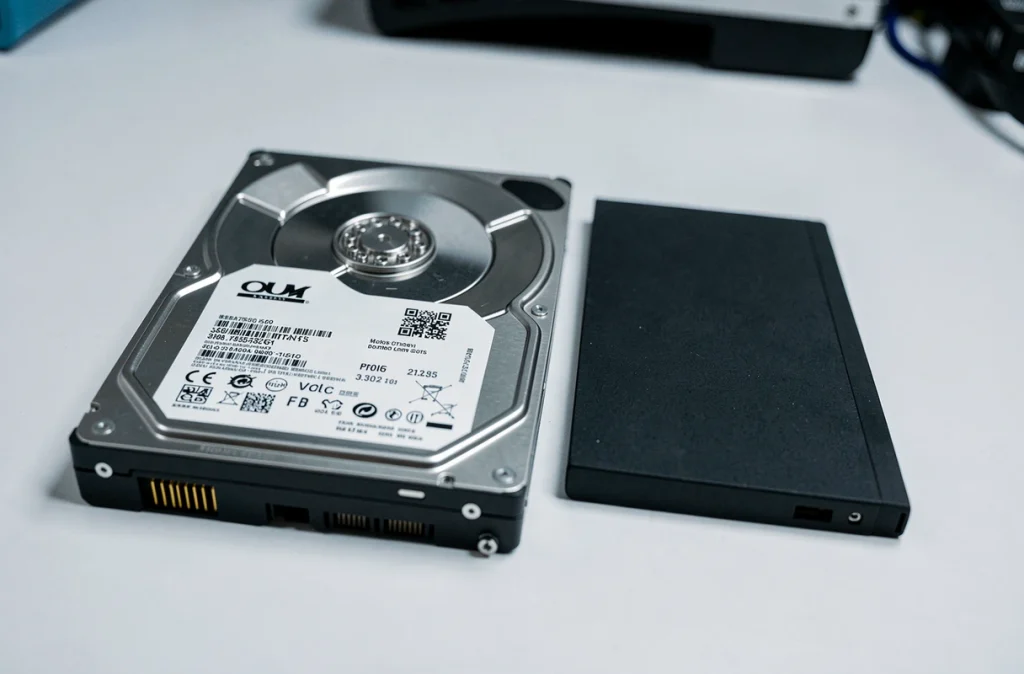
SSD déjà installé : les limites d’un remplacement supplémentaire
L’angle le plus courant des guides en ligne concerne le passage d’un HDD à un SSD. La question se pose différemment quand l’ordinateur est déjà équipé d’un SSD.
Remplacer un SSD SATA par un SSD NVMe sur une machine de bureau apporte un gain mesurable sur les benchmarks, mais l’amélioration ressentie au quotidien peut être marginale en usage bureautique. Le passage de quelques secondes de chargement à une fraction de seconde de moins ne transforme pas l’expérience utilisateur de la même manière que le saut initial HDD vers SSD.
Un SSD mal adapté à la charge de travail peut aussi poser problème. Un modèle d’entrée de gamme soumis à des écritures intensives et prolongées verra ses performances chuter temporairement lorsque son cache est saturé. Les retours terrain divergent sur ce point selon les marques et les générations de puces utilisées.
Quand le remplacement se justifie
Deux cas rendent le remplacement d’un SSD existant pertinent :
- Le SSD en place est ancien et sa durée de vie approche de ses limites (les cellules de mémoire flash s’usent à chaque cycle d’écriture, et un SSD très sollicité pendant plusieurs années finit par perdre en fiabilité)
- Le passage d’un SSD SATA à un NVMe s’inscrit dans une refonte plus large de la machine (ajout de mémoire vive, changement de processeur), où chaque composant contribue à un gain global de performances
Remplacer un SSD récent par un autre SSD de même génération n’apporte quasiment rien. Mieux vaut alors investir dans la mémoire vive ou dans un meilleur processeur si la vitesse globale reste insuffisante.
Optimiser les performances d’un SSD sous Windows
Installer un SSD ne suffit pas toujours à en tirer le meilleur parti. Sous Windows, la fonction TRIM doit être activée pour maintenir les performances du disque dans la durée. TRIM permet au système d’exploitation de signaler au SSD les blocs de données qui ne sont plus utilisés, facilitant ainsi la gestion interne des cellules de mémoire.
Vérifier que le mode AHCI est bien activé dans le BIOS de la carte mère est une autre étape souvent négligée. Ce mode permet au SSD de fonctionner avec l’ensemble de ses fonctionnalités, contrairement au mode IDE hérité des anciens disques durs.
Enfin, éviter de remplir un SSD au-delà de sa capacité utile (garder une marge libre d’au moins dix à quinze pour cent) contribue à maintenir la vitesse d’écriture et la durée de vie du disque sur le long terme.
Le SSD transforme la réactivité d’un ordinateur de bureau, mais il ne corrige pas les limites des autres composants. Identifier le vrai goulot d’étranglement, qu’il s’agisse du stockage, de la mémoire ou du processeur, reste la première étape avant tout achat.