

Configurer un compte webmail IONOS by 1&1 dans Outlook semble simple sur le papier. Les paramètres serveur sont documentés, le protocole IMAP est standard. Pourtant, des utilisateurs constatent des comportements erratiques : mails qui n’arrivent pas, synchronisation partielle, erreurs de connexion intermittentes. Le problème ne vient pas toujours de la configuration elle-même, mais de la version d’Outlook utilisée.
Nouvel Outlook et comptes IONOS : un duo qui pose problème
Vous utilisez Windows 11 et l’application Outlook qui s’est installée automatiquement ? Il y a de fortes chances que ce soit le « nouvel Outlook », l’application unifiée que Microsoft déploie progressivement pour remplacer l’Outlook classique et l’application Courrier.
A lire aussi : Revenir en avant clavier sur portable : que faire sans souris ?
Ce nouvel Outlook fonctionne très bien avec les comptes Microsoft 365. Pour les comptes IMAP tiers comme ceux d’IONOS, c’est une autre histoire.
Depuis 2025, des retours d’utilisateurs sur Reddit et Microsoft Q&A signalent que le nouvel Outlook ne répercute pas correctement les actions IMAP sur les comptes IONOS. Concrètement, un mail lu sur le webmail IONOS reste marqué comme non lu dans Outlook. Un message déplacé dans un dossier n’apparaît pas au bon endroit. Des suppressions ne se synchronisent pas.
A lire également : Gestionnaire de tâche Mac et productivité : reprendre le contrôle de votre Mac
Le même compte, configuré dans Outlook classique ou dans Thunderbird, fonctionne sans aucun de ces défauts. Le problème vient donc bien du client mail, pas du serveur IONOS.
Comment savoir quelle version d’Outlook vous utilisez
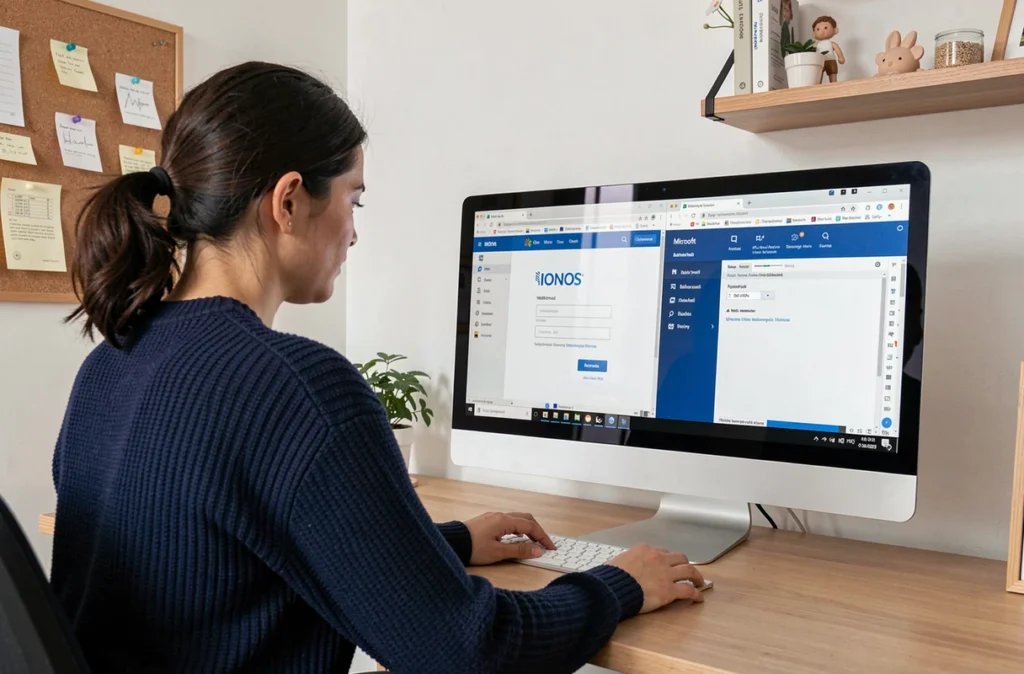
Ouvrez Outlook. En haut à droite, cherchez un interrupteur « Nouvel Outlook ». S’il est activé, vous êtes sur la version unifiée. S’il n’apparaît pas du tout, vous utilisez probablement déjà Outlook classique.
Sur Windows 11, l’application « Courrier » a été remplacée par le nouvel Outlook lors d’une mise à jour récente. Certains utilisateurs sont passés sur cette version sans s’en rendre compte.
Paramètres serveur IMAP et SMTP pour connecter IONOS à Outlook
Avant de toucher aux réglages, il faut comprendre ce que font ces deux protocoles. IMAP gère la réception de vos mails : il synchronise votre boîte entre le serveur IONOS et votre logiciel. SMTP gère l’envoi. Les deux nécessitent des paramètres distincts.
Voici les données de connexion à renseigner pour un compte email IONOS :
- Serveur IMAP (réception) : imap.ionos.fr, port 993, chiffrement SSL/TLS
- Serveur SMTP (envoi) : smtp.ionos.fr, port 587, chiffrement STARTTLS
- Nom d’utilisateur : votre adresse email complète (ex. [email protected])
- Mot de passe : celui défini dans l’espace client IONOS, pas celui de votre compte IONOS lui-même
Une erreur fréquente consiste à utiliser le mot de passe du compte client IONOS au lieu du mot de passe spécifique à la boîte mail. Ces deux identifiants sont distincts. Le mot de passe de messagerie se définit ou se réinitialise dans la section « Email » de l’espace client IONOS.
POP3 ou IMAP : quel protocole choisir
POP3 télécharge les mails sur votre machine et les supprime du serveur (sauf paramétrage contraire). IMAP les laisse sur le serveur et synchronise l’état de la boîte entre tous vos appareils.
Si vous consultez vos mails sur un téléphone et un ordinateur, IMAP est le seul choix cohérent. Avec POP3, un mail lu sur le PC n’apparaîtrait plus sur le téléphone.
Configuration manuelle dans Outlook classique : la méthode fiable
Outlook classique (celui fourni avec les suites Office 2019 ou Microsoft 365, sans l’interrupteur « Nouvel Outlook ») reste le client recommandé pour les comptes IONOS. Voici comment procéder.
Ouvrez Outlook. Allez dans Fichier, puis Ajouter un compte. Cochez « Configurer manuellement » ou « Types de serveurs supplémentaires » selon votre version. Sélectionnez IMAP.
Renseignez les paramètres serveur listés plus haut. Pour l’authentification SMTP, cochez l’option « Mon serveur sortant requiert une authentification » et sélectionnez « Utiliser les mêmes paramètres que mon serveur de réception ».
Testez la connexion avec le bouton dédié. Si l’envoi ou la réception échoue, vérifiez d’abord le mot de passe. Ensuite, contrôlez que le port SMTP est bien 587 avec STARTTLS (et non 465 avec SSL, qui peut générer des erreurs sur certaines configurations IONOS).
Résoudre les erreurs de synchronisation entre IONOS et Outlook
Même avec Outlook classique, certains problèmes persistent. Voici les cas les plus courants et leur solution concrète.
Les mails envoyés n’apparaissent pas dans le dossier « Éléments envoyés »
Par défaut, Outlook peut enregistrer les messages envoyés dans un dossier local au lieu du dossier IMAP. Allez dans les paramètres du compte, onglet « Dossiers ». Vérifiez que le dossier « Éléments envoyés » pointe vers le dossier IMAP correspondant sur le serveur, et non vers un dossier local.
Outlook demande le mot de passe en boucle
Ce comportement survient souvent après un changement de mot de passe dans l’espace client IONOS. Supprimez les identifiants enregistrés dans le Gestionnaire d’identification Windows (Panneau de configuration, puis Gestionnaire d’identification, puis Informations d’identification Windows). Cherchez les entrées liées à imap.ionos.fr ou smtp.ionos.fr et supprimez-les. Relancez Outlook.
Connexion intermittente ou timeout
Si Outlook se déconnecte régulièrement du serveur IONOS, vérifiez le délai d’expiration du serveur. Dans les paramètres avancés du compte, augmentez le timeout à sa valeur maximale. Un antivirus ou un pare-feu peut aussi analyser les connexions SSL et provoquer des interruptions. Désactivez temporairement l’analyse des connexions chiffrées pour tester.
Webmail IONOS : un complément utile, pas un concurrent d’Outlook
Le webmail IONOS (accessible via mail.ionos.fr) fonctionne directement dans le navigateur. Il ne nécessite aucune configuration de serveur.
Son intérêt principal est le dépannage. Quand Outlook refuse d’envoyer ou de recevoir, le webmail permet de vérifier si le problème vient du serveur ou du client. Si vos mails arrivent normalement sur le webmail mais pas dans Outlook, le souci est local.
Le webmail IONOS propose aussi des règles de filtrage côté serveur. Ces règles s’appliquent avant qu’Outlook ne récupère les messages. Vous pouvez y trier, rediriger ou supprimer automatiquement certains mails sans dépendre du logiciel installé sur votre poste.
Pour un usage quotidien intensif (gestion de plusieurs boîtes, calendrier partagé, contacts synchronisés), Outlook classique reste plus adapté. Le webmail sert de filet de sécurité et d’outil de gestion des règles serveur.
Le point à retenir pour faire fonctionner IONOS et Outlook ensemble : utilisez Outlook classique, pas le nouvel Outlook. Renseignez les bons paramètres serveur avec le mot de passe de messagerie (pas celui du compte client). Et gardez le webmail IONOS sous la main pour diagnostiquer les pannes quand elles surviennent.