

Votre TV Samsung ne détecte aucun réseau WiFi : la liste est vide, ou votre box n’y apparaît tout simplement pas. Avant de tout réinitialiser ou d’acheter un accessoire, il y a une question à poser. Est-ce que le problème vient de la TV, ou de votre réseau domestique ? La réponse change tout à la démarche.
Un test simple pour savoir si votre TV Samsung a un problème WiFi
Voici une méthode rapide, souvent ignorée. Prenez votre téléphone, placez-le près de la TV et activez son partage de connexion (aussi appelé « point d’accès mobile »). Votre téléphone crée alors un mini-réseau WiFi.
A voir aussi : Samsung Galaxy le meilleur : les critères secrets que les fiches techniques cachent
Allez dans les paramètres réseau de votre TV Samsung et regardez si ce nouveau réseau apparaît dans la liste.
- Si la TV voit le réseau de votre téléphone, sa radio WiFi fonctionne. Le problème vient probablement de votre box ou de la configuration de votre réseau domestique, pas du téléviseur lui-même.
- Si la TV ne détecte toujours aucun réseau, même celui du téléphone placé à quelques centimètres, une défaillance du module WiFi interne de la TV devient plus plausible.
- Si la liste des réseaux apparaît mais que seul votre réseau habituel est absent, la piste est différente : incompatibilité de bande ou réseau masqué.
Ce test ne prouve rien à lui seul, mais il oriente le diagnostic en deux minutes, sans toucher à aucun réglage.
A lire aussi : Pourquoi votre serveur n'apparaît plus sur cfx Server List ? pistes à explorer
Votre réseau est peut-être invisible ou incompatible avec votre modèle Samsung
Un réseau absent de la liste n’est pas forcément inaccessible. Il peut être masqué, ou diffusé sur une fréquence que votre TV ne prend pas en charge.
La bande 5 GHz : un piège courant
Les box modernes diffusent souvent deux réseaux : un en 2,4 GHz et un en 5 GHz. Certains modèles Samsung, notamment des séries NU6, NU71, NU72 et NU73 de 2018, ne prennent en charge que le WiFi 2,4 GHz. Si votre box diffuse uniquement en 5 GHz, votre TV ne verra jamais ce réseau, même en parfait état de marche.
Vérifiez dans les caractéristiques de votre modèle exact quelle bande il supporte. Sur votre box, vérifiez que le réseau 2,4 GHz est bien activé et qu’il porte un nom distinct du réseau 5 GHz.
Un réseau masqué (SSID caché)
Certains utilisateurs masquent le nom de leur réseau pour des raisons de confidentialité. Dans ce cas, la TV ne peut pas l’afficher dans la liste automatique. Sur votre Samsung, cherchez l’option « Ajouter un réseau » ou « Connexion manuelle » dans les paramètres WiFi. Saisissez le nom exact du réseau (SSID), le type de sécurité et le mot de passe.
Redémarrer avant de réinitialiser : l’ordre des actions compte
Les pages de support Samsung recommandent souvent la réinitialisation assez tôt. En pratique, il vaut mieux suivre un ordre progressif, du plus simple au plus radical.
Commencez toujours par débrancher physiquement, pas seulement éteindre avec la télécommande. Débranchez la TV de la prise secteur pendant 30 secondes. Faites la même chose avec votre routeur ou votre box. Ce redémarrage complet efface les états bloqués en mémoire.
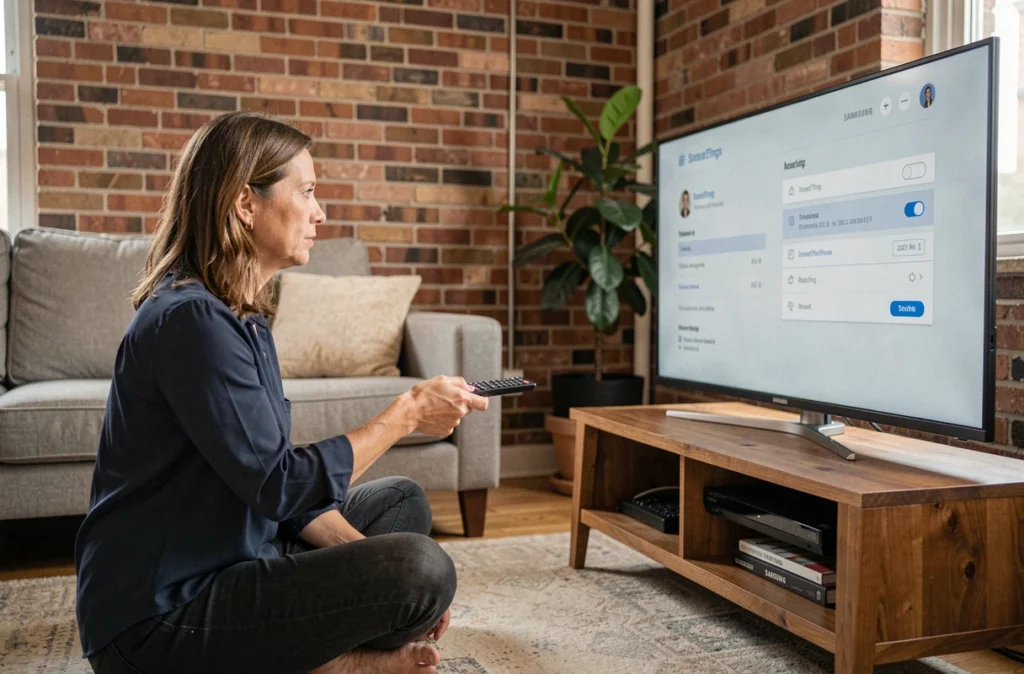
Ensuite seulement, si le problème persiste, passez aux réglages réseau. Sur votre Samsung, accédez à Paramètres – Général – Réseau et cherchez l’option pour réinitialiser les paramètres réseau. Cette action efface uniquement la configuration réseau, sans toucher au reste de la TV.
La réinitialisation aux paramètres d’usine complète est le dernier recours. Elle efface toutes vos applications, comptes et réglages. Ne la faites pas avant d’avoir épuisé les autres étapes.
Mettre à jour la TV sans connexion Internet : c’est possible
Si vous suspectez un bug logiciel derrière l’absence de détection réseau, une mise à jour peut aider, même sans WiFi. Samsung permet de télécharger le firmware correspondant à votre modèle exact depuis son site d’assistance, puis de le copier sur une clé USB.
Il faut ensuite brancher la clé sur la TV et lancer la mise à jour manuellement depuis le menu Paramètres – Assistance – Mise à jour du logiciel – Mise à jour via USB. Vérifiez que le fichier correspond précisément à votre numéro de modèle : un fichier destiné à un autre modèle ne fonctionnera pas et peut causer des erreurs.
Adaptateur WiFi ou pont Ethernet : ce qu’il faut savoir avant d’acheter
Votre réseau domestique fonctionne bien, mais la radio WiFi de la TV semble défaillante. Peut-on brancher un adaptateur USB WiFi classique ?
La réponse courte : rarement. Une clé WiFi USB générique pour ordinateur ne fonctionne généralement pas sur une TV Samsung. La TV doit disposer du logiciel pour reconnaître l’adaptateur. La compatibilité physique avec le port USB ne suffit pas. La compatibilité physique avec le port USB ne suffit pas.
Le pont WiFi vers Ethernet : une alternative plus fiable
Si votre TV dispose d’un port LAN (prise Ethernet, souvent présente même sur les modèles sans câble fourni), un pont WiFi vers Ethernet peut fonctionner. Ce petit boitier se connecte lui-même au réseau WiFi et fournit à la TV une connexion filaire via un câble réseau. La TV n’a alors plus besoin de son module WiFi interne.
Cette solution contourne le problème plutôt qu’elle ne le résout, mais elle est souvent plus stable qu’une connexion WiFi directe. Vérifiez la présence du port LAN sur votre modèle avant d’investir.
Paramètres réseau Samsung à vérifier étape par étape
Si aucun des diagnostics précédents n’a identifié la cause, voici les vérifications à faire dans l’ordre depuis le menu de votre Samsung.
- Paramètres – Général – Réseau – Ouvrir les paramètres réseau : vérifiez que le mode WiFi est sélectionné et non « Câble ». Si « Câble » est sélectionné et qu’aucun câble n’est branché, la TV ne cherchera pas de réseau sans fil.
- Paramètres – Général – Réseau – État du réseau : ce diagnostic interne indique si la TV détecte un signal, si elle obtient une adresse IP et si elle accède à Internet. Chaque étape donne une indication différente sur la localisation du problème.
- Si la TV obtient une adresse IP mais n’accède pas à Internet, le problème est côté box ou fournisseur d’accès, pas dans le WiFi de la TV elle-même.
Un canal DFS sur votre routeur peut aussi perturber certaines fonctions sans fil Samsung. Si votre routeur utilise ce type de canal en 5 GHz et que vous constatez des problèmes sur d’autres appareils également, changer de canal non-DFS dans les paramètres du routeur est une vérification utile.
La connexion de votre TV Samsung à Internet par WiFi passe donc d’abord par un diagnostic précis : tester avec un point d’accès mobile, vérifier la bande de fréquence supportée par votre modèle, et progresser du redémarrage simple vers la réinitialisation, sans brûler les étapes. Acheter un adaptateur ou appeler le support technique n’a de sens qu’une fois ces vérifications effectuées.